IL MIGLIOR RAPPORTO QUALITA' PREZZO GARANTITO!

Cobot Metalself
Come Risolvere i 2 Errori Più Comuni nella Tua Prima Saldatura Robotizzata
2 min leggere
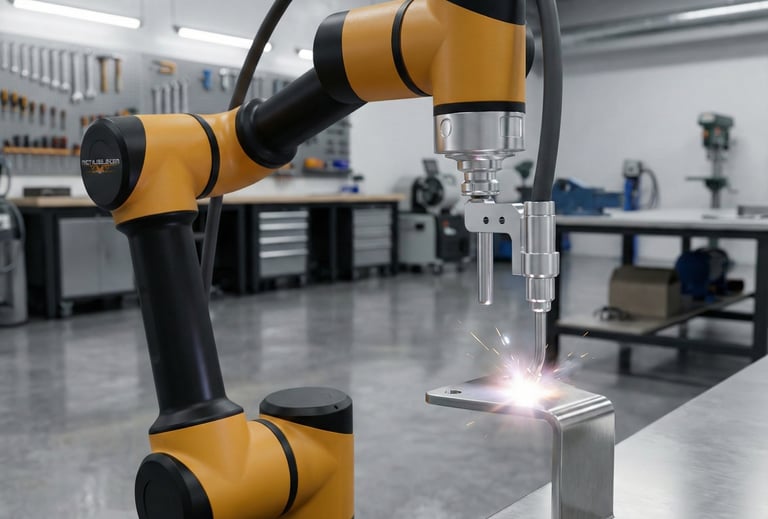
Hai appena collegato il tuo nuovo Cobot Metalself, hai acceso il controller e sei pronto a vedere la prima scintilla. Eppure, ti trovi davanti a un pulsante "Start" che non fa nulla o a una scritta rossa di errore che blocca tutto.
Niente panico. È una situazione classica quando si passa dalla teoria alla pratica.
In questo articolo, ti guiderò passo dopo passo per risolvere i due ostacoli principali della prima messa in servizio: il programma che non parte e l'errore sulla velocità di saldatura.
Problema 1: "Premo Start ma il Robot non si muove" 🛑
Se ti trovi nella schermata di esecuzione ("Run") e vedi che il nome del programma in alto è "unknown1" (o simile) e il robot resta immobile, il motivo è semplice: il robot non sa cosa fare perché il file è vuoto o non salvato.
Il sistema assegna il nome "unknown" ai file temporanei. Per sicurezza, il cobot non esegue file che non siano stati nominati e salvati correttamente.
✅ La Soluzione in 3 Step:
Salva il Progetto: Vai nella barra dei menu in alto e clicca sull'icona "Save" (Salva). Dai un nome al tuo programma (es. "Test_Saldatura_01") e conferma. Ora il sistema sa che questo è un file reale.
Crea lo Scheletro del Movimento: Spostati nella scheda "Program". Il foglio bianco non basta: devi dire al robot dove andare.
Clicca su "Basic" > "Waypoint".
Questo creerà un comando di movimento (MOVEJ) con un punto di passaggio (Waypoint_1).
Insegna la Posizione: Seleziona Waypoint_1 nell'albero del programma, poi clicca su "Waypoint setting" a destra. Muovi il robot fisicamente usando il tasto di Trascinamento (Drag Teach) sull'estremità del braccio o usando le frecce sul tablet. Quando sei nel punto giusto, conferma. Ripeti per almeno un secondo punto per creare un tragitto.
Ora, se torni su "Run", il tuo programma è pronto per partire!
Problema 2: L'Errore "Welding Speed Value cannot be null or 0" ⚠️
Hai impostato i punti, sei pronto a saldare, ma appare un popup rosso:
"The welding bead Welding Speed Value cannot be null or 0"
Questo accade perché il pacchetto di saldatura ha bisogno di sapere a che velocità muovere la torcia mentre l'arco è acceso. Se questo valore è vuoto o zero, il sistema va in protezione per evitare di fondere il pezzo in un unico punto.
✅ La Soluzione Rapida:
Resta nell'interfaccia di saldatura (il pannello con i pulsanti blu e l'immagine della torcia).
Guarda in basso a sinistra, nel riquadro chiamato "Proc Pms" (Parametri di Processo).
Cerca la casella "Run Spd" (o "Weld S" a seconda della versione specifica della schermata). Questo parametro controlla la velocità di avanzamento in cm/min o mm/s.
Inserisci un valore. Per un test, prova con 50. Assicurati che non sia 0.
Appena inserito il numero, l'errore sparirà.
Il Consiglio dell'Esperto: Usa la "Simulazione" prima di Saldare 🔥
Non sprecare filo e gas (e non rischiare di rovinare il pezzo) al primo tentativo. Il software del Metalself ha una funzione "segreta" perfetta per i test.
Invece di premere "End" (che genera il programma di saldatura reale), usa il pulsante "Simulation" nel modulo operativo.
Cosa fa: Il robot esegue esattamente i movimenti che hai programmato.
Cosa NON fa: Non innesca l'arco e non fa uscire il filo.
È il modo più sicuro per verificare che la torcia non vada a sbattere contro le staffe o il pezzo prima di fare sul serio.
Innovazione
Prodotti ad alta tecnologia e certificazioni di qualità.
cONTATTI:
Logistica
info@metalself.com
© 2025. All rights reserved.
P.iva 13261560018